Wordpress Cannot modify header information

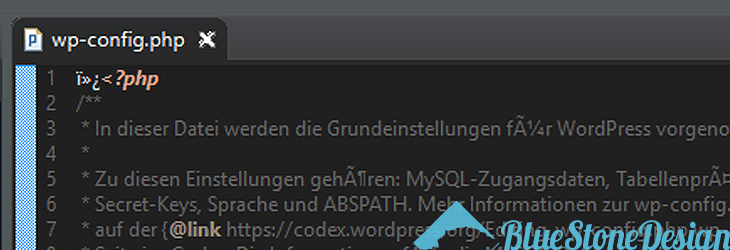
Nach einem Wordpress Umzug auf einen neuen Server ist das Backend nicht mehr erreichbar. Alle Frontend-Seiten laufen ohne Probleme. Beim Versuch des Aufrufs von /wp-admin erscheint die Fehlermeldung "Cannot modify header information"


Warning: Cannot modify header information - headers already sent by (output started at ~/wp-config.php:1) in ~/wp-includes/pluggable.php on line 1228
Warning
: Cannot modify header information - headers already sent by (output started at ~/wp-config.php:1) in ~/wp-login.php on line 349

Im Internet findet man immer nur die Erklärung das die "wp-config.php" in der falschen Codierung hochgeladen wurde, oder einen Schaden abbekommen hat.

Das trifft zwar in vielen Fällen zu - aber nicht in allen. Es sind weit mehr Dateien daran beteiligt eine Session für das Backend aufzubauen.

Beispielsweise ist die functions.php im verwendeten Wordpress-Theme ein Schwachpunkt. Daher empfielt sich eine aktuelle Version des verwendeten Temlates herunterzuladen und mit der auf der Webseite zu tauschen.
Die Themes finden sich im Ordner "wp-content / themes".

Wenn die "wp-config.php" und das verwendete Template geprüft oder getauscht wurde, und sich keine seltsamen Zeichen darin befinden, hilft ein manuelles Update von Wordpress.

Wordpress manuell Aktualisieren

  1. Dazu muss zuvor wie immer ein Backup der Datenbank und aller Dateien angefertigt werden.
  2. das akutelle Wordpress-Archiv herunterladen
  3. Die Datei auf dem lokalen Rechner entpacken
  4. Via FTP mit dem Server verbinden und die Ordner "wp-includes" und "wp-admin" löschen.
  5. Die neu entpackten Ordner "wp-includes" und "wp-admin" vom lokalen Rechner hochladen.
  6. Die Templates aktualisieren / austauschen im Verzeichnis "wp-content / themes"
  7. Die Dateinen im Wordpress-Wurzelverzeichnis löschen (index.php, wp-config.php, usw.)
  8. Das Wordpress-Frontend (also die Webseite) aufrufen und den Installationsprozess ausführen.
    Dabei wird nach den Datenbank-Zugangsdaten gefragt.
  9. Nach abschluss der Installation ist das Backend wieder aufrufbar.


BSDimmo OpenimmoXML für Joomla 6

BSDimmo OpenimmoXML für Joomla 6

BSDimmo 5 ist da – bereit für Joomla 6! Nach langer Entwicklungszeit erscheint BSDimmo 5 als komplett neu entwickelte, native Version für Joomla 6. Die neue Generation unserer Immobilien-Komponente bringt zahlreiche...

Read more

Ollama mit Zimaboard verwenden

Ollama mit Zimaboard

Wenn Ollama bereits auf Ihrem ZimaBoard installiert ist, läuft das System im Hintergrund als KI-Server. Ollama selbst ist quasi der "Motor", der die KI-Modelle ausführt – um damit zu chatten...

Read more

Zimaboard 2 zeigt keine Festplatten an.

Bei "Wählen Sie die Festplatte aus" wird keine Platte angezeigt. Im Zimaboard Speicher Manager erscheinen keine Platten. 

Read more

Fehler bei Joomla 4 Update Joomla\Filesy…

Beim Installieren eines Updates in einer Joomla 4 Installation erscheint der Fehler: Joomla\Filesystem\File::write(): Argument #2 ($buffer) could not be passed by reference Ursache ist die PHP Version > 8.3 - für Joomla...

Read more

Joomla Error - Class JPlugin not found

Joomla Error - Class JPlugin not found

Das Joomla-Plugin „Verhalten – Abwärtskompatibilität 6“ (eingeführt in 5.4) ermöglicht einen reibungslosen Übergang von Joomla 5 auf Joomla 6. Es überbrückt Inkompatibilitäten, indem es veralteten Code (deprecated) weiter unterstützt. Es...

Read more

Joomla TinyMCE Editor flackert im Firefo…

Zur Beruhigung voran - es liegt sehr wahrscheinlich nicht an deinem Joomla-Setup allein, sondern an einer Inkompatibilität zwischen Firefox 148 und der TinyMCE-Initialisierung in Joomla.

Read more

E-Mail Marketing / Newsletter was gibt e…

E-Mail Marketing Tipps für Newsletter

Immer wieder weren wir gefragt "Wir würden gern einen Newsletter versenden. Wie gehen wir am besten vor? Ist doch kein Problem die Mails direkt über Outlook zu verdenden, oder?" -...

Read more

Widerrufbutton im Onlineshop

Widerrufbutton im Onlineshop

Bei allen B2C Fernabsatzverträgen muss es ab Spätestens ab dem 19. Juni 2026 möglich sein den geschlossenen Vertrag genauso einfach zu widerrufen wie abzuschließen. Was muss ich umbauen? Wie sieht eine Lösung für...

Read more

wasapi modus ausschalten

Um den WASAPI-Exklusivmodus in Windows zu deaktivieren, öffnen Sie über mmsys.cpl (Win+R) die Soundeinstellungen, wählen das Wiedergabegerät aus und entfernen unter „Eigenschaften“ > „Erweitert“ die Haken bei „Anwendungen haben alleinige...

Read more
Wir nutzen Cookies auf unserer Website. Diese sind essenziell für den Betrieb der Seite, sogenannte Tracking Cookies werden nicht eingesetzt. Sie können selbst entscheiden, ob Sie die Cookies zulassen möchten. Bitte beachten Sie, dass bei einer Ablehnung womöglich nicht mehr alle Funktionalitäten der Seite zur Verfügung stehen.