Aktuelles & Updates von
Joomla, Wordpress und Co.
News, HowTos und Tutorials rund um Webdesign, Webentwicklung, Webhosting und Digitalisierung.
Wordpress - Cannot modify header information
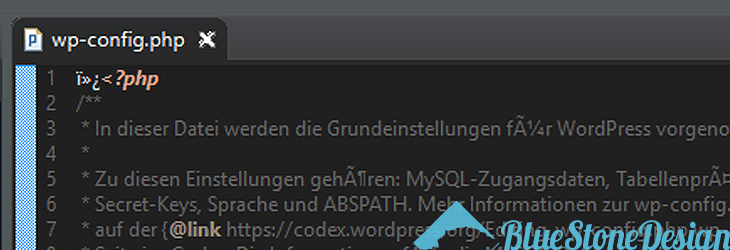
Nach einem Wordpress Umzug auf einen neuen Server ist das Backend nicht mehr erreichbar. Alle Frontend-Seiten laufen ohne Probleme. Beim Versuch des Aufrufs von /wp-admin erscheint die Fehlermeldung "Cannot modify header information"
Warning: Cannot modify header information - headers already sent by (output started at ~/wp-config.php:1) in ~/wp-includes/pluggable.php on line 1228
Warning: Cannot modify header information - headers already sent by (output started at ~/wp-config.php:1) in ~/wp-login.php on line 349
Im Internet findet man immer nur die Erklärung das die "wp-config.php" in der falschen Codierung hochgeladen wurde, oder einen Schaden abbekommen hat.
Das trifft zwar in vielen Fällen zu - aber nicht in allen. Es sind weit mehr Dateien daran beteiligt eine Session für das Backend aufzubauen.
Beispielsweise ist die functions.php im verwendeten Wordpress-Theme ein Schwachpunkt. Daher empfielt sich eine aktuelle Version des verwendeten Temlates herunterzuladen und mit der auf der Webseite zu tauschen.
Die Themes finden sich im Ordner "wp-content / themes".
Wenn die "wp-config.php" und das verwendete Template geprüft oder getauscht wurde, und sich keine seltsamen Zeichen darin befinden, hilft ein manuelles Update von Wordpress.
Wordpress manuell Aktualisieren
- Dazu muss zuvor wie immer ein Backup der Datenbank und aller Dateien angefertigt werden.
- das akutelle Wordpress-Archiv herunterladen
- Die Datei auf dem lokalen Rechner entpacken
- Via FTP mit dem Server verbinden und die Ordner "wp-includes" und "wp-admin" löschen.
- Die neu entpackten Ordner "wp-includes" und "wp-admin" vom lokalen Rechner hochladen.
- Die Templates aktualisieren / austauschen im Verzeichnis "wp-content / themes"
- Die Dateinen im Wordpress-Wurzelverzeichnis löschen (index.php, wp-config.php, usw.)
- Das Wordpress-Frontend (also die Webseite) aufrufen und den Installationsprozess ausführen.
Dabei wird nach den Datenbank-Zugangsdaten gefragt. - Nach abschluss der Installation ist das Backend wieder aufrufbar.
Zurück zur Übersicht