Aktuelles & Updates von
Joomla, Wordpress und Co.
News, HowTos und Tutorials rund um Webdesign, Webentwicklung, Webhosting und Digitalisierung.
Wie setze ich mich gegen Bots zur Wehr?

Auf unseren Servern häufen sich die Angriffe und die Auslastung durch KI-Bots steigt. Das verlängert die Ladezeiten der einzelnen Webseiten und die Kosten steigen. Vielen Dank KI ;-)
Eine Lösung muss her - Streckenweise hatten wir 30'000 Aufrufe / Stunde durch nur einen Bot.
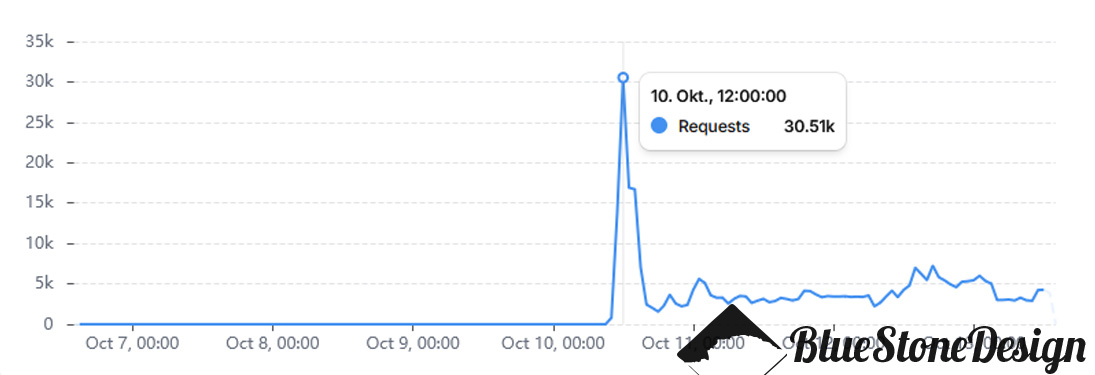
Am 10.10. haben wir Cloudflare aktiviert. Da ist der Peak zu sehen. Es waren offenbar vorher durchgehend über 30'000/h Zugriffe durch Bots. Direkt nach dem Peak haben die Firewallregeln gegriffen und wir sind auf entspannte 2k - 3k Zugriffe. Der Server hat direkt durchgeathmet und alles läuft wieder entspannt.
Cloudflare Free Plan
Schritt 1: Domain zu Cloudflare umziehen
- Add a domain → Domain eingeben → Free-Plan wählen.
- DNS-Einträge prüfen. Cloudflare liest die vorhandenen Einträge automatisch ein, vergleiche sie aber mit deinem bisherigen DNS:
- Den A/AAAA-Eintrag für die HostBill-Domain auf Proxied (orange Wolke) stellen.
- Mail-Einträge (
mail.,MX,ftp., alles für cPanel/Plesk-Logins) müssen DNS only (graue Wolke) bleiben. Sonst kommt keine Mail mehr an.
- Beim Domain-Registrar die Nameserver auf die zwei Cloudflare-Nameserver umstellen. Das dauert meist ein paar Minuten bis einige Stunden.
- SSL/TLS → Overview → Full (strict). Voraussetzung ist ein gültiges Zertifikat auf deinem Server, z. B. Let’s Encrypt. Bei „Flexible“ bekommst du Redirect-Schleifen.
- Speed → Optimization → Rocket Loader: aus. Rocket Loader bricht gern das JavaScript in HostBill.
Schritt 2: Bot-Schutz einrichten
Security → Bots:
- Block AI bots: an. Das blockt GPTBot, ClaudeBot, Bytespider und ähnliche Scraper.
- Bot Fight Mode: aus lassen. Er lässt sich im Free-Plan für keinen Pfad abschalten und würde deine Payment-Callbacks und die API blockieren.
Die schlimmsten Quellen direkt blocken
Eine Managed Challenge kostet Bots nur Zeit. Wer eindeutig nicht dein Kunde ist, kann komplett draußen bleiben. Leg dafür eine Custom Rule an, wieder über Edit expression:
(ip.src.country in {"HK" "RU" "BR" "IN"}) or (ip.src in {43.104.4.0/24})
Diese Regel blockiert alle Besucher aus Hongkong, Russland, Brasilien oder Indien
Korrekte IPs anzeigen
Damit Ihr Webserver die echte Client- und Server-IP korrekt verarbeitet, müssen Sie das entsprechende Cloudflare-Modul für Ihren Webserver aktivieren. Dadurch wird die IP transparent im Hintergrund korrigiert.
- Apache: Aktivieren und konfigurieren Sie das Modul mod_remoteip. Tragen Sie die Cloudflare-IP-Bereiche als RemoteIPTrustedProxy ein.
- Nginx: Nutzen Sie das Modul ngx_http_real_ip_module. Fügen Sie die Cloudflare-IPs über set_real_ip_from hinzu und nutzen Sie real_ip_header CF-Connecting-IP;.
- cPanel/LiteSpeed: In der Regel verfügen diese Panels über integrierte Optionen in den Einstellungen, um Cloudflare-IPs automatisch zu erkennen und weiterzuleiten („Enable Cloudflare Reverse Proxy IP detection“).
mod_remoteip ermöglich es echte Besucher-IPs auf dem Server zu erkennen. Ohne diesen Schritt stehen in Logs, Betrugsprüfung und Login-Sperren nur Cloudflare-IPs
Zurück zur Übersicht