Blog & News
Aktuelles & Updates von
Aktuelles & Updates von
Joomla, Wordpress und Co.
News, HowTos und Tutorials rund um Webdesign, Webentwicklung, Webhosting und Digitalisierung.
Blog & News
100 MB Windows Start-Partition gelöscht / verschieben
23.08.2014 · 2 Min Lesezeit
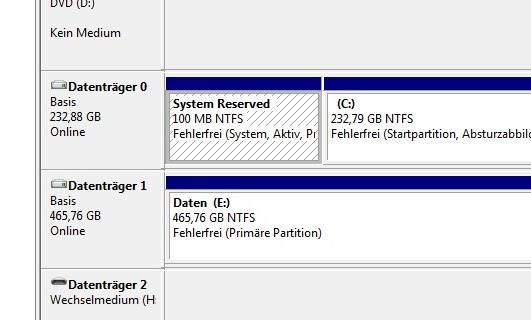
Windows 7 und Windows 8 legen bei der Installation eine kleine 100 MB Partition an, welche die Boot-Informationen enthält. Muss man nun den Systemdatenträger wechseln, oder Windows auf eine SSD verschieben, bekommt man die Boot-Partition nicht so einfach kopiert. Auch falls die Partition aus Versehen gelöscht wurde kann Windows nicht mehr starten.
Wenn also die Partition weg ist und Windows nicht mehr startet, gibt es einen Weg den Bootmanager zu reparieren...
- Alle anderen Datenträger als den auf dem Windows liegt abklemmen. Das verursacht nur Verwirrung und Probleme.
- Windows DVD Einlegen und von CD Booten
- Nach dem Auswählen der Sprache, die Systemwiederherstellungsoptionen wählen.
Windows wird nicht erkannt. Daher die erste Option auswählen "Verwenden Sie Wiederherstellungstools, ..."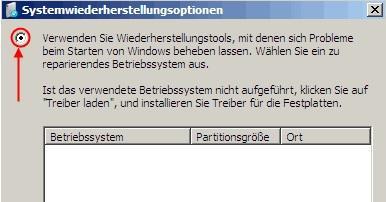
- Starten der Eingabeaufforderung
- Starten des Programms "diskpart"
- Der Befehl "list volume" zeigt alle Partitionen an
- Der Befehl "list disk" zeigt alle verfügbaren Laufwerke an
- Mit dem Befehl "select disk c" oder "select volume 1" die C-Partition auswählen, bzw. das Volume auf dem Windows liegt
- "active" aktiviert die oben selektierte Partition
- "exit" beendet Diskpart
- Nun folgende drei Befehle ausführen:
- bootrec /fixmbr
- bootrec /fixboot
- bootrec /rebuildbcd
- Die Eingabeaufforderung schließen und die Systemstartreparatur durchlaufen lassen
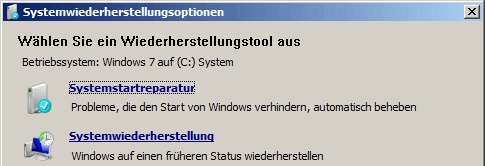
- Neustarten. Falls Windows noch nicht startet, das ganze noch einmal. Und auf darauf achten das alle Befehle erfolgreich abgeschlossen werden. Auch noch einmal prüfen ob das richtige Volume ausgewählt wurde.
Zurück zur Übersicht