Blog & News
Aktuelles & Updates von
Aktuelles & Updates von
Joomla, Wordpress und Co.
News, HowTos und Tutorials rund um Webdesign, Webentwicklung, Webhosting und Digitalisierung.
Blog & News
Joomla & WordPress-Website lokal/offline speichern (HTTrack)
08.10.2025 · 2 Min Lesezeit
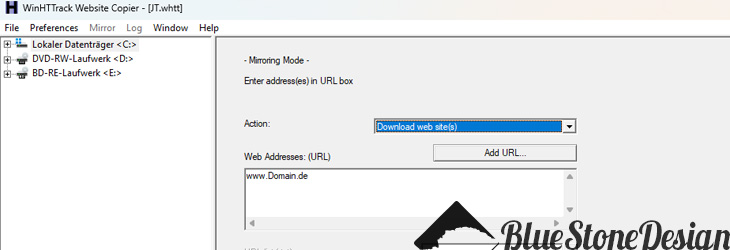
Ein statisches Backup (HTML Seiten) einer dynamischen Webseite auf CMS Basis (PHP MySQL) wie Wordpress oder Joomla macht sich am besten mit HTTrack. Wir nutzen das Tool gern um einzelne Seiten aus einem CMS zu ziehen um eine Wartungsseite oder Baustellenseite aufzubauen.
Verwenden Sie auf einem Domain Rechner die Version ohne Installer: Windows without installer (noinst).
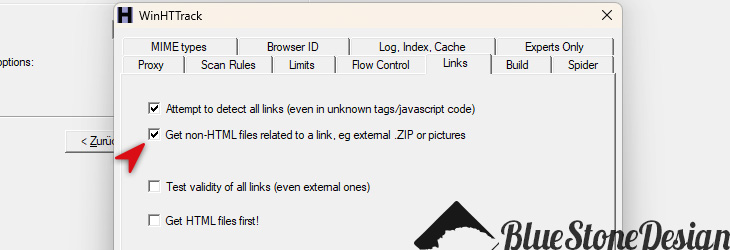
Speichern Sie auch extern verlinkte Dokumente mit Einstellungen > Verknüpfungen > "Verknüpfte Nicht-HTML-Dateien laden" :
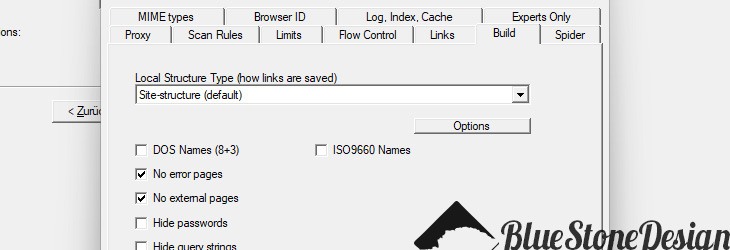
... sowie in Einstellungen > Struktur die Optionen keine Fehler- und keine externen Seiten anhaken.
Nach dem Setzen der Einstellungen und starten des Downloads (dies kann je nach Umfang des WordPress-Projekts auch längere Zeit dauern!), können Sie die Kopie der Webseite nun lokal über die Datei "index.html" in Ihrem Webbrowser aufrufen.
Was ist WinHTTrack
WinHTTrack ist ein kostenloses Tool, mit dem komplette Webseiten auf einen lokalen Computer heruntergeladen werden können. Es handelt sich um die Windows-Version des bekannten Programms HTTrack Website Copier. Mit WinHTTrack können Sie die Struktur und Inhalte einer Webseite – inklusive aller Unterseiten, Bilder und Dokumente – speichern und anschließend offline betrachten. Die Bedienung erfolgt über eine benutzerfreundliche grafische Oberfläche, die zahlreiche Einstellungsmöglichkeiten bietet, um den Download individuell anzupassen. Besonders praktisch ist WinHTTrack, wenn Sie Webseiten für Wartungsarbeiten, Archivierung oder zur Offline-Nutzung sichern möchten.
Zurück zur Übersicht